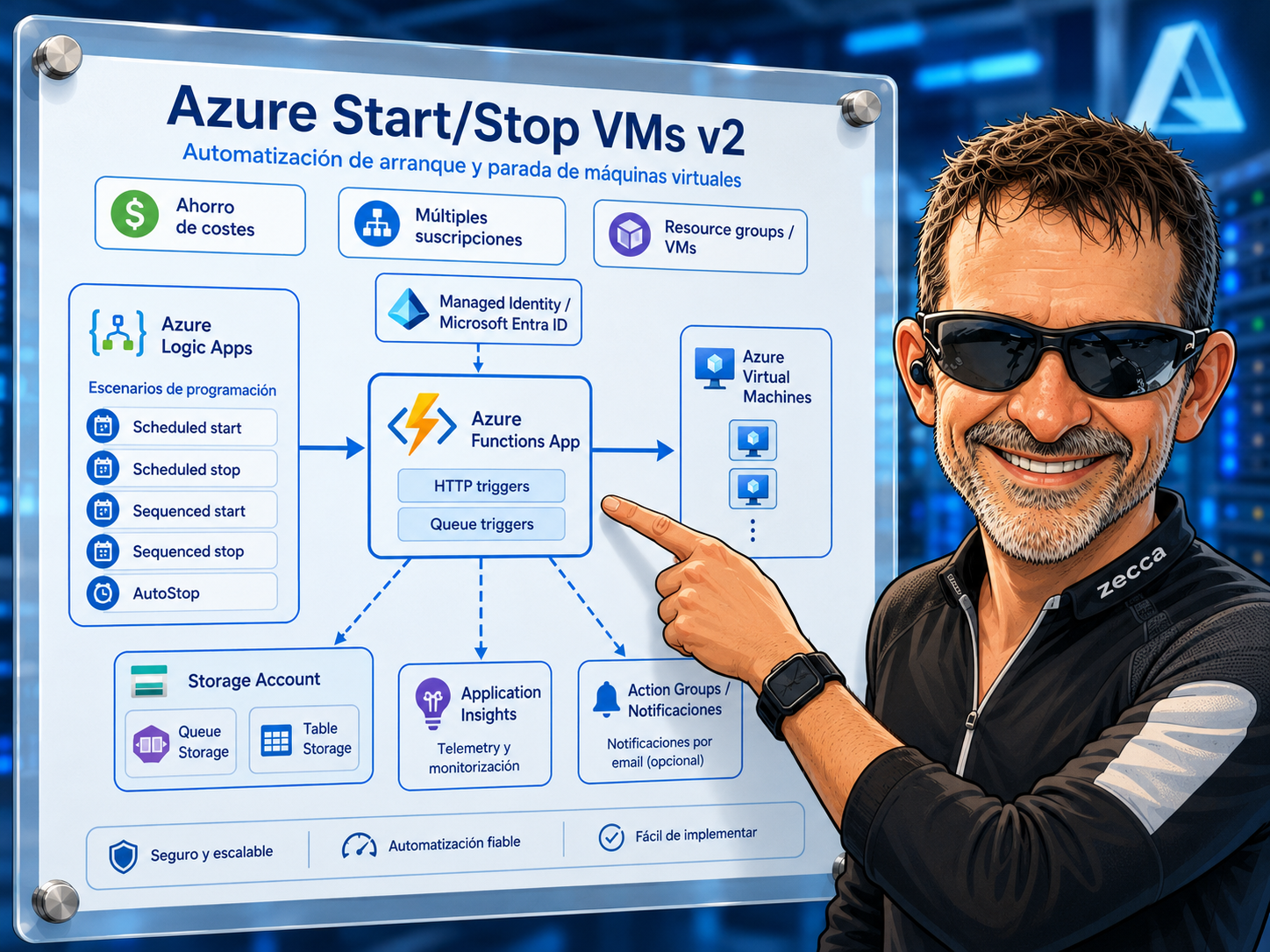

Si trabajas con Azure y tienes máquinas virtuales que no necesitan estar encendidas 24/7 —entornos de desarrollo, testing, demos, laboratorios de formación—, seguro que ya te has hecho esta pregunta: ¿cómo evito pagar por cómputo que nadie está usando por las noches o los fines de semana?
La respuesta oficial de Microsoft para este escenario se llama Start/Stop VMs v2, y en este post vamos a repasar qué es, cómo funciona por dentro, cómo se despliega y qué cosas conviene tener en cuenta antes de ponerla en producción.
Documentación oficial de referencia: Start/Stop VMs v2 overview – Microsoft Learn
¿Qué es Start/Stop VMs v2?
De forma nativa y en el portal de Azure, tenemos una opción para parar las máquinas virtuales de manera individual, pero no para encenderlas, esto es lo que despista, por decirlo de alguna forma, a muchos técnicos. Pero sí, existe una forma de hacerlo y es con esta solución.
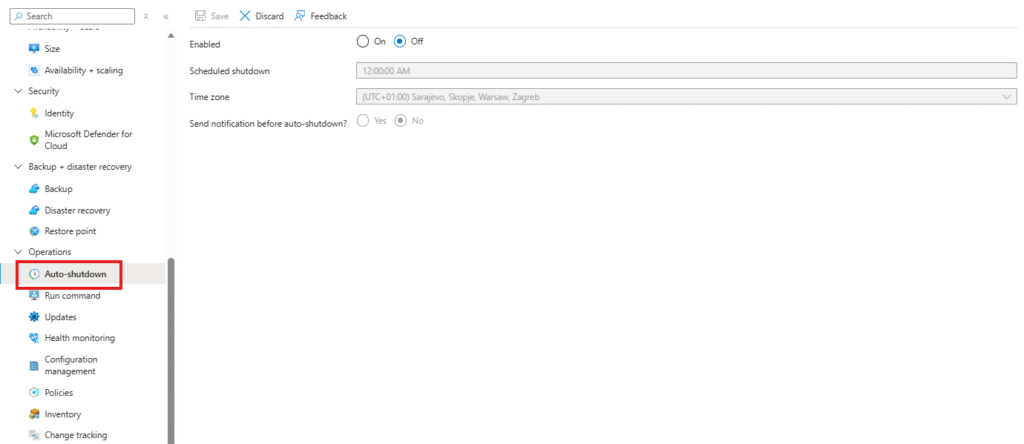
Es una solución que arranca y detiene máquinas virtuales de Azure según una programación horaria definida por el usuario, a través de múltiples suscripciones. Además:
- Da visibilidad mediante Azure Application Insights.
- Permite enviar notificaciones opcionales usando action groups.
- Es compatible con VMs de Azure Resource Manager (ARM) y también con VMs clásicas (Azure Service Manager), aunque este último modelo ya está deprecado en Azure en general.
Lo interesante de la «v2» es que es un rediseño completo respecto a la versión original: ya no depende de Azure Automation ni de Azure Monitor Logs. En su lugar, se apoya en Azure Functions para ejecutar las operaciones de arranque/parada, lo que la convierte en una opción de automatización descentralizada y de bajo coste.
Arquitectura: ¿qué se despliega realmente?
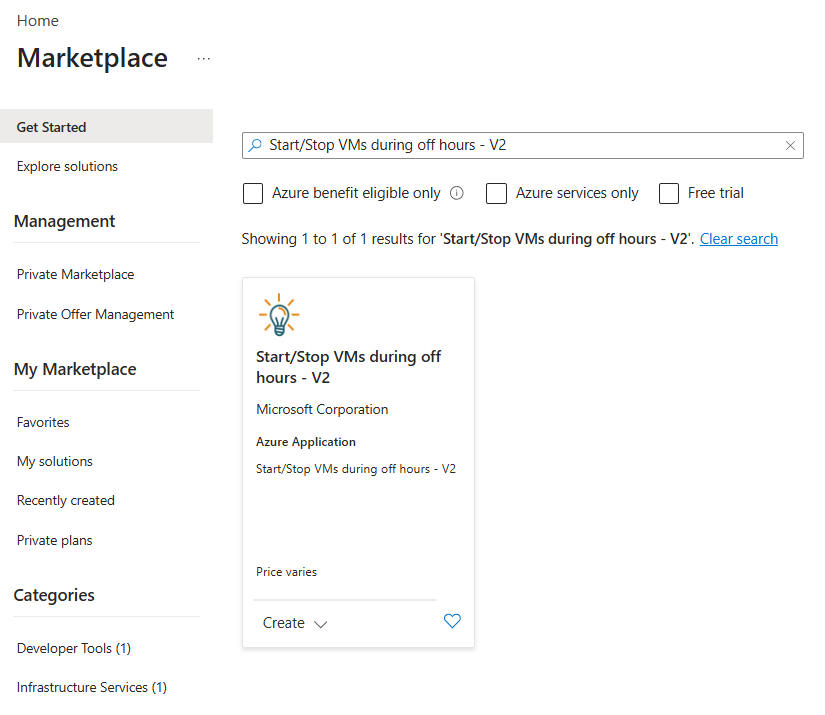
Para desplegar esta solución y si lo hacemos desde el portal (también se puede hacer desde el repositorio de github, completando un despliege por defecto), necesitamos acceder al Marketplace de Azure y buscar por «Start/Stop VMs during off hours – V2»
Cuando despliegas Start/Stop VMs v2 en tu suscripción, se crean varios componentes que trabajan juntos:
- Una Function App con identidad administrada (managed identity) en Microsoft Entra ID, que le permite acceder a otros recursos protegidos (Logic Apps, VMs) sin necesidad de credenciales almacenadas.
- Varias funciones internas, entre las que destacan:
Scheduled(HTTP): punto de entrada para los escenarios programados y secuenciados.AutoStop(HTTP): punto de entrada para el apagado automático por uso de CPU.AutoStopVM(HTTP): se dispara automáticamente cuando se cumple la condición de una alerta.VirtualMachineRequestOrchestratoryVirtualMachineRequestExecutor(Queue): orquestan y ejecutan realmente el arranque/parada de la VM.HeartBeatAvailabilityTest(Timer): monitoriza la disponibilidad de las funciones principales.CostAnalyticsFunctionySavingsAnalyticsFunction(Timer): funciones que usa Microsoft internamente para estimar coste y ahorro agregado; no afectan a la funcionalidad de la solución.
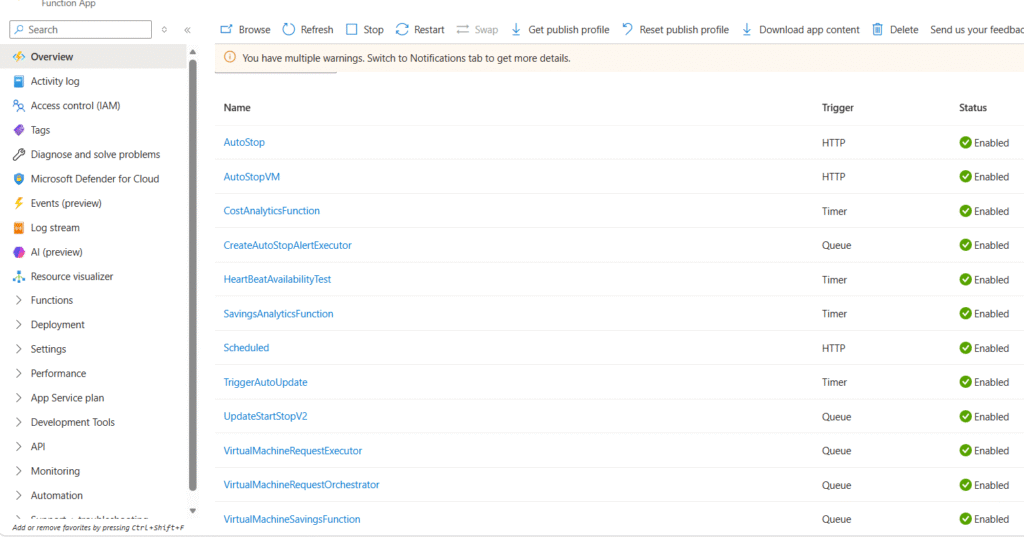
- Cinco Logic Apps desplegadas por defecto, que son las que configuras y gestionas para definir tus horarios:
ststv2_vms_Scheduled_start/ststv2_vms_Scheduled_stopststv2_vms_Sequenced_start/ststv2_vms_Sequenced_stopststv2_vms_AutoStop
- Una cuenta de Azure Storage, usada para:
- Table Storage: metadatos de cada operación de arranque/parada.
- Queue Storage: soporte para los triggers de tipo cola de las Functions.
Toda la telemetría de ejecución se envía a Application Insights, y desde ahí puedes consultar un dashboard predefinido de Azure con visualizaciones ya montadas.
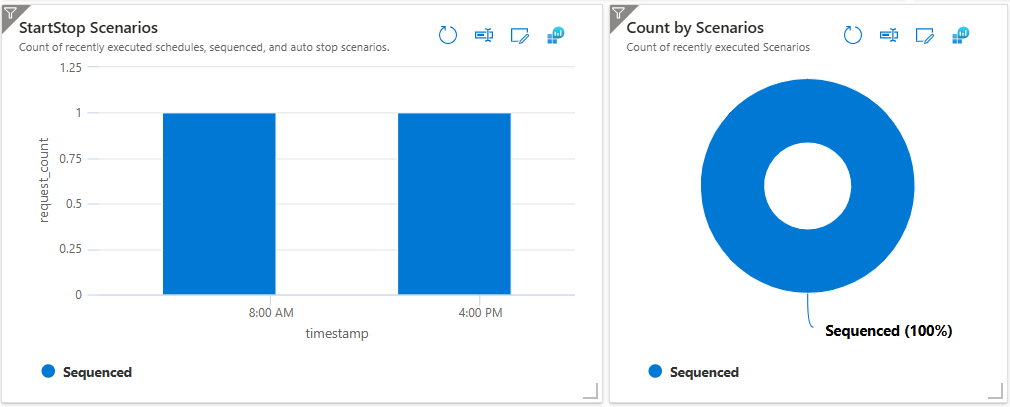
Los tres escenarios de automatización
Scheduled (programado)
El más simple: defines un horario y la solución arranca/para las VMs de un scope determinado (suscripción, resource group o lista de VMs) según ese calendario.
Sequenced (secuenciado)
Útil cuando el orden de arranque/parada importa (por ejemplo, primero la base de datos, luego el backend, luego el frontend). Se configura mediante dos tags en cada VM:
sequencestart: valor entero de 1 a N que define el orden de arranque.sequencestop: valor entero que define el orden de parada.
Las VMs se procesan en orden ascendente según el valor del tag. Si dos VMs comparten el mismo valor, se arrancan/paran simultáneamente. Si una VM no tiene el tag, simplemente no participa en la secuencia.
Importante: este escenario solo es compatible con VMs de Azure Resource Manager, no con VMs clásicas.
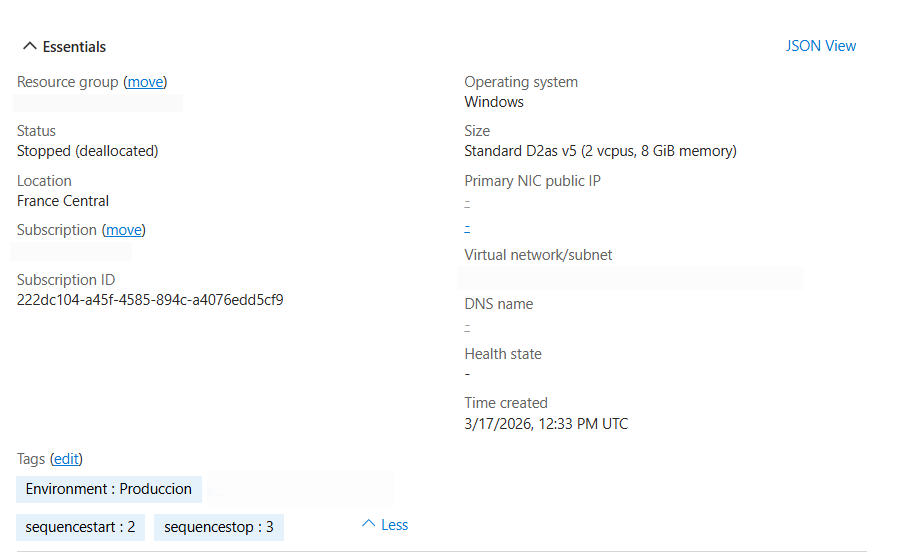
AutoStop (Apagado automático por uso)
Este escenario detiene VMs (ARM o clásicas) en función de su utilización de CPU. Funciona creando una alerta de Azure Monitor sobre la VM; cuando la condición de la alerta se cumple, se dispara el apagado automáticamente.
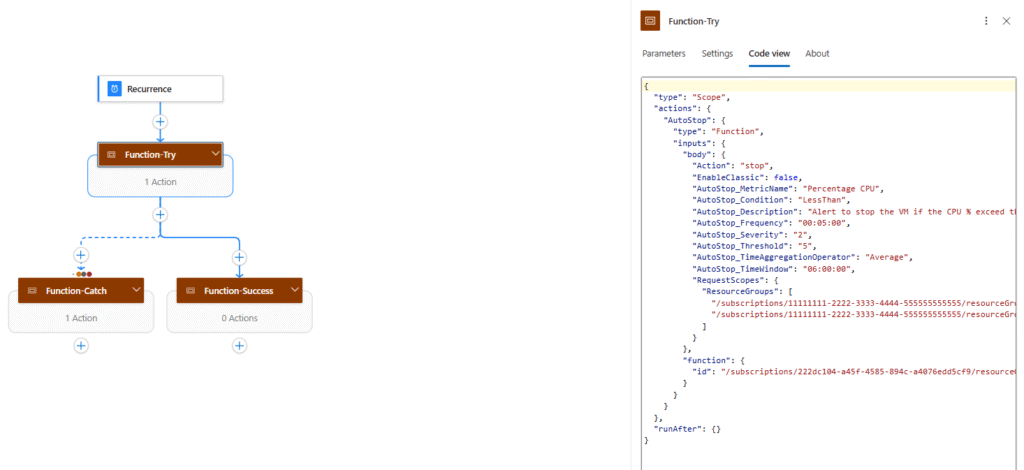
Opciones de scoping (a qué VMs afecta)
Cada acción de Start/Stop admite tres formas de definir el alcance:
| Opción | Cuándo usarla |
|---|---|
| Subscription | Quieres aplicar la acción a todas las VMs de una o varias suscripciones completas (con opción de excluir VMs concretas, incluso con wildcards). |
| Resource Group | Quieres limitar la acción a uno o varios resource groups específicos, en una o varias suscripciones. |
| VMList | Quieres apuntar a una lista concreta de VMs. Esta opción no admite exclusiones. |
Requisitos previos
- Cuenta de Azure con una suscripción activa.
- Permisos de Owner a nivel de suscripción para poder desplegar la solución.
- Disponible en todas las regiones globales de Azure y en Azure US Government donde Azure Functions esté disponible.
Cómo se despliega (resumen rápido)
El despliegue se hace desde el repositorio oficial de GitHub del proyecto o bien directamente desde el marketplace, como hemos visto en el punto anterior de Arquitectura, mediante una plantilla ARM personalizada:
- Accedes a la organización de GitHub de Start/Stop VMs v2 y eliges la opción correspondiente a tu nube (Azure público o US Government).
- Eliges el plan:
StartStopV2(Function App en plan Consumption + Storage account localmente redundante) oStartStopV2-AZ(plan Elastic Premium con 3 instancias mínimas en zonas de disponibilidad, para escenarios que requieren alta disponibilidad). - Completas el formulario de despliegue en el portal de Azure y confirmas.
- Una vez desplegado, si quieres gestionar VMs en otras suscripciones, debes asignar el rol correspondiente a la managed identity de la Function App en cada suscripción adicional (vía Access Control – IAM).
- Configuras los Logic Apps (
Scheduled,Sequenced,AutoStop) según tus necesidades de horario.
Para el detalle paso a paso, la guía oficial es Deploy Start/Stop VMs v2.
Puntos clave a tener en cuenta antes de adoptarla
Esto es importante y muchos posts sobre el tema no lo mencionan lo suficiente. Según la propia documentación de Microsoft, a día de hoy:
- No habrá más desarrollo ni mejoras de Start/Stop v2, salvo lo estrictamente necesario para mantener el soporte de sus componentes y servicios de Azure subyacentes. Es decir: la solución sigue siendo válida y soportada, pero está en modo mantenimiento, no en evolución activa. Esto confunde a mucha gente, parece que estén deprecando la solución pero no es así.
- Las funciones
TriggerAutoUpdateyUpdateStartStopV2están deprecadas y se eliminarán en el futuro. Si necesitas actualizar tu instancia, el procedimiento recomendado ahora es manual: detener el sitio, instalar la última versión desde el repositorio de GitHub y volver a arrancar el sitio. También puedes desactivar la auto-actualización poniendo la app settingAzureClientOptions:EnableAutoUpdateafalse. - No existe un sistema de notificación integrado para avisarte de nuevas versiones disponibles: Microsoft actualiza el
README.mddel repositorio de GitHub, así que si quieres enterarte de cambios te toca vigilar el repo (o usar algún watcher de terceros). - Desde el 19 de agosto de 2024, la solución corre sobre el modelo aislado de .NET 8 (isolated worker model).
Recomendación: si vas a desplegar Start/Stop VMs v2 ahora, ten en cuenta que estás adoptando una solución estable pero congelada en cuanto a nuevas features, y que el proceso de actualización requiere intervención manual. Merece la pena documentar internamente en tu equipo cómo y cuándo revisar el repo de GitHub para no quedarte en una versión desactualizada de componentes.
Conclusión
Start/Stop VMs v2 sigue siendo, hoy en día, la solución nativa recomendada por Microsoft para automatizar el encendido/apagado de VMs y optimizar costes, especialmente frente a la v1 (basada en Azure Automation), que ya no recibe soporte de la comunidad. Su arquitectura basada en Azure Functions + Logic Apps la hace ligera y fácil de razonar, y sus tres escenarios (Scheduled, Sequenced, AutoStop) cubren la mayoría de casos de uso reales.
Eso sí: al estar en modo mantenimiento, es buena práctica tenerlo monitorizado y no asumir que se actualizará solo, especialmente ahora que las funciones de auto-actualización están camino de desaparecer.




Deja una respuesta
Lo siento, debes estar conectado para publicar un comentario.